NFS: Most Wanted (2005): включаем 1920×1080 и шире без растянутого HUD
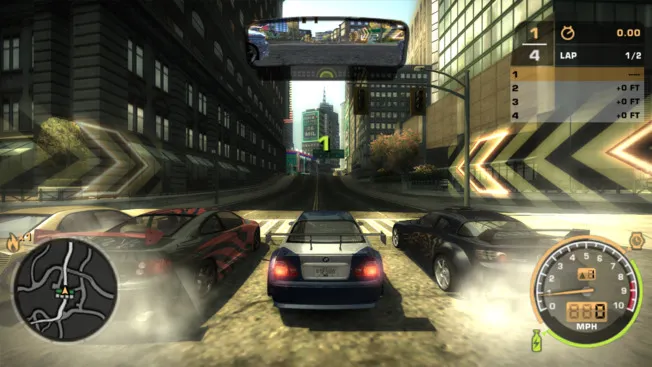
Need for Speed: Most Wanted (2005) делалась под мониторы 4:3, и в год выхода это никого не смущало. Сегодня на любом 16:9-экране всё иначе: картинку либо растягивает по горизонтали, либо по бокам появляются чёрные полосы, а интерфейс теряет пропорции. Ниже — как вернуть нормальный широкоформатный вид: от ручной установки фикса до решения «в один клик».
Почему оригинал не дружит с широким экраном
Движок EAGL рассчитывался под кадр 4:3 — под него настраивались и угол обзора камеры, и элементы интерфейса. При разрешении вроде 1920×1080 игра либо растягивает картинку 4:3 на всю ширину, либо показывает её с рамкой. Отсюда и «сплюснутая» машина, и вытянутый спидометр, и подозрительно узкий обзор.
Что даёт Widescreen Fix от ThirteenAG
WidescreenFixesPack — это набор плагинов для старых игр: они включают поддержку широкоэкранных разрешений, правят связанные с этим баги и попутно добавляют полезные функции. Отдельный плагин для MW (2005) умеет Full HD (1920×1080), QHD и 4K, а по умолчанию подстраивается под разрешение рабочего стола — чаще всего картинка становится во весь экран сразу после установки. Что именно он исправляет:
* HUD — приводит пропорции интерфейса в порядок, чтобы спидометр, карта и меню не «плыли».
* FOV — корректирует угол обзора под широкий кадр, а не просто обрезает изображение.
* UI и заставки — масштаб элементов интерфейса, поведение видеороликов и автоподгонка под ширину экрана.
* Бонусом — прочие улучшения и фиксы, которые автор собрал в один плагин.
Ручная установка: быстро и без инсталлятора
- Скачайте фикс из нашего раздела загрузок или с GitHub (автор — ThirteenAG).
- Найдите корневую папку игры — ту, где лежит её исполняемый файл (.exe). Это не папка с сохранениями и не каталог в «Моих документах».
- Распакуйте содержимое архива прямо туда. Установщика нет: файлы просто оказываются рядом с игрой, а вложенная папка
scriptsвстаёт на своё место. - Ничего дополнительно ставить не нужно — в комплект уже входит Ultimate ASI Loader, загрузчик, который подхватывает .asi-плагины.
- Запустите игру и проверьте разрешение.
Важно: на всякий случай сохраните копию папки игры перед установкой. Фикс не рассчитан на Windows XP, а удаляется он так же просто — достаточно стереть те же скопированные файлы, без правок реестра.
Тонкая настройка: файл .ini
Все параметры собраны в текстовом файле scripts/NFSMostWanted.WidescreenFix.ini. Откройте его «Блокнотом»: строки здесь имеют вид параметр = значение, а после символа ; автор оставил пояснения. На что смотреть в первую очередь:
* FixHUD — значение 1 исправляет соотношение сторон HUD. Если интерфейс растянут, лучше не отключать.
* HudAspectRatioConstraint — ограничивает HUD заданным кадром: Auto, 16:9, 21:9 или своя пропорция. Для нестандартного монитора удобно задать вручную.
* FixFOV и Scaling — угол обзора. Первый параметр включает правку, второй выбирает её вариант: 0 — оригинальный, 1 — как в версии для Xbox 360, 2 — математически корректный.
* FEScale — размер элементов интерфейса. По умолчанию 1.00; если хочется компактнее, как на консолях, ориентир — 0.92.
* FMVWidescreenMode — поведение видеороликов: 1 обрезает их под 16:9, 2 растягивает. Первый вариант обычно выглядит аккуратнее.
* AutoFitFE и AutoFitFMV — автоподгонка интерфейса и роликов под ширину экрана. Пригодится на 16:10 и других нестандартных пропорциях, но на формате уже 16:9 могут появиться чёрные полосы.
Изменения вступают в силу после перезапуска игры. Если результат не понравился — верните прежние значения или подмените файл исходным из архива.
Вариант «в один клик»: NFSPatcher
Если возиться с архивом и .ini не хочется, есть NFSPatcher — небольшая утилита от KilLo445 (GitHub). Она сама скачивает официальные патчи (те, что когда-то выкладывала EA) и применяет widescreen-фиксы из того же WidescreenFixesPack.
Порядок действий:
1. Установите .NET Framework 4.8, если его ещё нет в системе.
2. Распакуйте программу в отдельную папку и запустите NFSPatcher.exe.
3. Выберите из списка NFS: Most Wanted (2005) — утилита поддерживает классические части серии.
4. Нажмите Go! и дождитесь завершения: патчи докачиваются из интернета, так что подключение обязательно.
5. Запустите игру и проверьте результат.
Частые проблемы и как их решить
- Растянутый HUD — убедитесь, что стоит
FixHUD = 1, и при необходимости задайтеHudAspectRatioConstraint. - Чёрные полосы по краям — сверьте разрешение в игре с разрешением рабочего стола; на нестандартных пропорциях выручает
AutoFitFE. - Слишком крупный или мелкий интерфейс — подстраивается через
FEScaleиAutoFitFE. - Узкий обзор, «приплюснутая» картинка — включите
FixFOVи подберитеScaling. - Игра не запускается или вылетает — верните настройки .ini к исходным, а если не помогло, удалите файлы фикса. Ошибку можно описать в Issues проекта.
Уже ставили фикс на MW 2005? Поделитесь в комментариях, какие настройки подошли вашему монитору, и следите за обновлениями на nfs.com.ru!
👉 Источник: ThirteenAG/WidescreenFixesPack — плагины для широкоэкранных разрешений