NFS: Carbon на Windows 10 и 11: запуск, патчи и widescreen-фикс
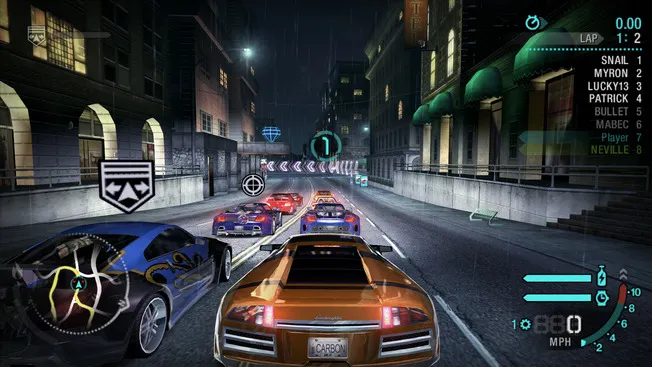
Need for Speed: Carbon любят многие, но на Windows 10 и 11 игра редко заводится «как есть». Выпуск 2006 года рассчитан на эпоху Windows XP и DirectX 9.0c, а из цифровых магазинов проект давно убрали. Ниже разберём, что именно мешает запуску и как привести игру в порядок — от автоматического способа до ручной установки патча и widescreen-фикса, плюс русификатор и лечение частых ошибок.
Почему Carbon плохо уживается с новыми системами
Оригинальные требования скромные даже по меркам 2006-го: Windows 2000/XP, процессор примерно на 1.7 ГГц, 512 МБ оперативной памяти, около 4.7 ГБ на диске, видеокарта на 64 МБ и DirectX 9.0c. Сегодня всё наоборот — именно мощное железо и современная оболочка Windows становятся источником проблем:
* Игру больше не продают в цифре, так что у многих на руках диск или архивная копия — их и нужно дорабатывать вручную.
* Старый движок не знает о широких экранах, многоядерных процессорах и высоком DPI, отсюда растянутая картинка, чёрный экран и вылеты на ровном месте.
* Официальная поддержка прекращена, поэтому единственный путь — патчи и фанатские фиксы.
Хорошая новость: почти все эти беды лечатся парой утилит.
Быстрый путь: патчер NFSPatcher
Самый простой вариант — NFSPatcher от KilLo445. Программа сама скачивает и применяет официальные патчи и widescreen-фиксы к классическим частям NFS, в том числе к Carbon. Для работы ей нужны .NET Framework 4.8 и доступ в интернет.
1. Возьмите свежий релиз утилиты — её можно забрать из нашей загрузки NFSPatcher либо с официальной страницы проекта.
2. Распакуйте архив в любую папку.
3. Запустите NFSPatcher.exe.
4. Выберите Carbon и нажмите кнопку установки — патчер сам подтянет нужные файлы.
Это удобно, если не хочется возиться с версиями: инструмент сам определит, что именно нужно вашей копии игры. Автор проекта — KilLo445 на GitHub.
Ручной путь: патч 1.4 и Widescreen Fix
Если хочется контролировать каждый шаг, соберите всё сами.
1. Установите игру на Windows 10 или 11 как обычно — с диска или из сохранённой копии.
2. Поставьте официальный патч. Обновление от EA доводит Carbon до версии 1.4 и лечит часть проблем совместимости. Патч когда-то выкладывала сама EA, сейчас его можно найти в архивах сообщества — обновляйте игру именно до 1.4.
3. Добавьте widescreen-фикс. Решение из набора WidescreenFixesPack от ThirteenAG даёт поддержку 16:9 и 21:9, разрешение вплоть до 4K, корректный угол обзора (FOV) и работу современных геймпадов.
Готовый фикс для Carbon есть в нашей загрузке — Widescreen Fix для NFS: Carbon. В описании указаны профили FHD, QHD и 4K: по умолчанию разрешение подстраивается под рабочий стол, а тонкая настройка выполняется в файле scripts/NFSCarbon.WidescreenFix.ini. Установка сводится к одному действию — распаковать содержимое архива в папку с игрой. Официальная страница набора: ThirteenAG/WidescreenFixesPack.
Важно: перед установкой патчей и фиксов сделайте копию папки с игрой. Утилиты меняют игровые файлы, и резервная копия спасёт, если что-то пойдёт не так.
Русификатор
Если нужен русский текст, подойдёт русификатор Need for Speed: Carbon. Это качественная локализация с автоустановщиком, совместимая с версией игры от «СофтКлаба». Ставьте её после того, как разберётесь с патчем и фиксом, чтобы локализация не перекрыла правки.
Режим совместимости и современные видеокарты
Когда игра уже пропатчена, остаётся подружить её с системой:
* Не запускается или падает при старте — включите для исполняемого файла режим совместимости с Windows XP (SP3) и запуск от имени администратора.
* Интерфейс и картинка «плывут» на мониторах с высоким DPI — в свойствах файла на вкладке совместимости отключите масштабирование DPI.
* Разрешение и пропорции задавайте через .ini widescreen-фикса, а не через настройки самой игры — так изображение не будет растянутым.
Частые ошибки и что делать
- Вылет сразу после запуска. Убедитесь, что игра обновлена до версии 1.4 и запускается от администратора в режиме совместимости.
- Чёрный экран при старте чаще всего связан с разрешением и масштабированием — проверьте параметры в
scripts/NFSCarbon.WidescreenFix.iniи настройки DPI. - Растянутая картинка — верный признак, что widescreen-фикс не установлен или выбран неверный формат экрана. Поставьте фикс и укажите своё соотношение сторон.
- Проблемы со звуком обычно решаются проверкой DirectX 9.0c и выбора корректного устройства вывода в системе.
Связанный материал по теме установки игры есть в нашей новости об архиве Carbon.
А вы уже запускали Carbon на новой системе? Расскажите, что помогло именно вам, в комментариях — и следите за обновлениями на nfs.com.ru!
👉 Источник: ThirteenAG WidescreenFixesPack, KilLo445 NFSPatcher