NFS: Most Wanted (2005) на Steam Deck — порт с Xbox 360 или Proton
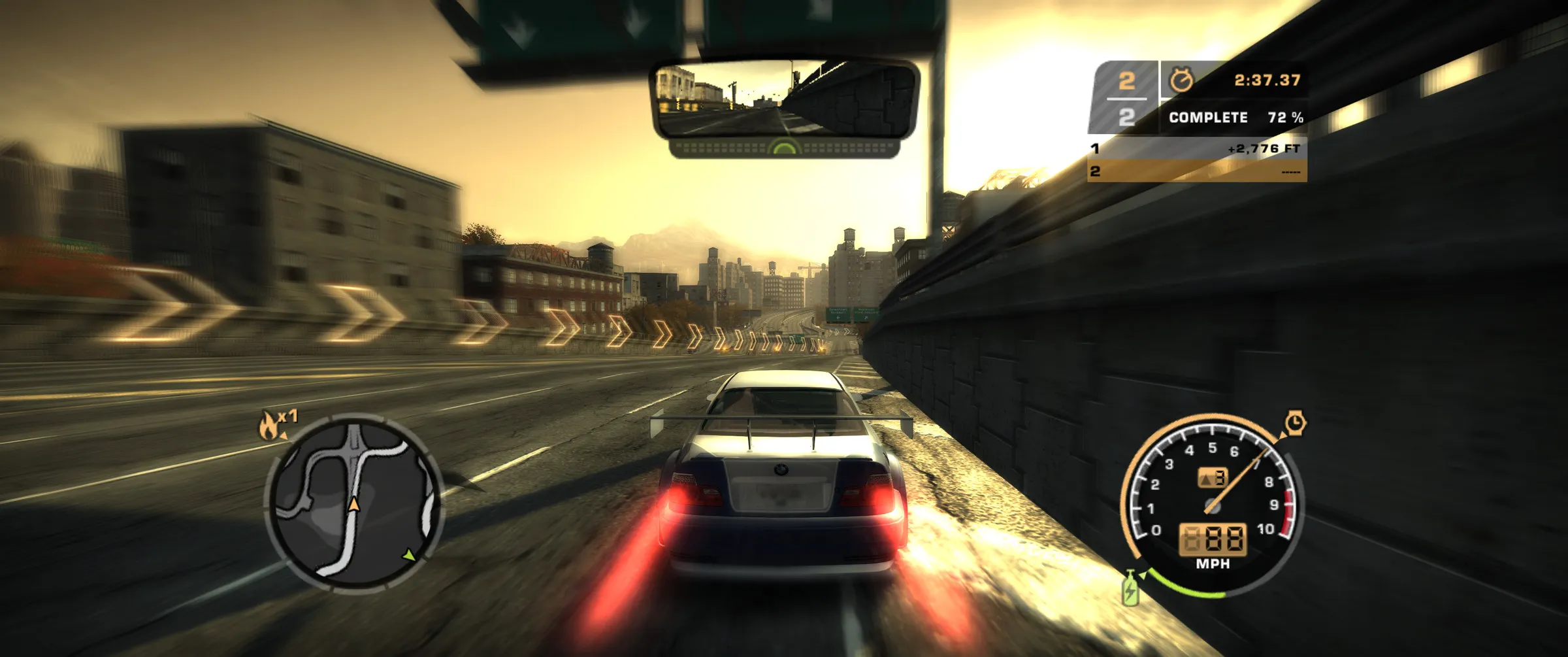
Need for Speed: Most Wanted 2005 года так и не получила цифрового переиздания: в Steam её нет, ключ не купить. Поэтому запуск на Steam Deck превращается в небольшой проект — но вполне решаемый. Маршрутов два, и они принципиально разные: нативный порт SpeedBreaker, собранный из Xbox 360-версии, и привычное ПК-издание под Proton. У каждого свои требования, свои сильные стороны и свои подводные камни.
Ниже — оба способа по шагам: от подготовки образа диска до частоты кадров и раскладки, плюс таблица сравнения и разбор того, где обычно спотыкаются.
Что подготовить заранее
- Свою копию игры. Для SpeedBreaker понадобится образ, снятый со своего диска Xbox 360; для второго пути — легальная ПК-копия. Без собственного носителя оба варианта не имеют смысла.
- Steam Deck на SteamOS. Оба пути опираются на связку Game Mode и Desktop Mode.
- Свободное место. Порту нужно около 7,2 ГБ под саму игру плюс место под образ.
- Клавиатуру (док или Bluetooth) — в Desktop Mode придётся вводить команды в Konsole, а экранная клавиатура Deck для этого неудобна.
Путь первый: SpeedBreaker, нативный порт с Xbox 360
О самом проекте мы уже рассказывали в новости — «SpeedBreaker запустил Most Wanted с Xbox 360 нативно».
SpeedBreaker — неофициальная статическая рекомпиляция консольного издания: код игры переведён заранее, и она запускается как обычное приложение. Это не эмулятор, а нативная сборка для SteamOS и Linux (существуют версии и для других платформ). Файлов игры внутри нет — их даёте вы. Требования скромные: процессор x86-64 с AVX2 и Vulkan 1.2; для Deck и Steam Machine есть отдельная сборка.
Шаг 1. Скачать и распаковать. В Desktop Mode откройте Konsole:
mkdir -p ~/Games && tar -xf ~/Downloads/SpeedBreaker-steamos-x86_64.tar.xz -C ~/Games
В именах папок не используйте символы :, ; и $ — порт к ним чувствителен.
Шаг 2. Добавить в Steam. «Steam → Игры → Добавить стороннюю игру → Обзор», переключите тип файлов на All Files и укажите ~/Games/SpeedBreaker/speedbreaker.sh. Это лаунчер, сама программа лежит в lib/, поэтому запускать нужно именно скрипт. Совместимость с Proton включать не надо — игра нативная.
Шаг 3. Положить образ диска. Подходят два региона: USA (NTSC-U) и европейский PAL с испанскими роликами и озвучкой. Принимается полный .iso, урезанный XISO или папка с распакованными файлами. Немецкий диск — только сборка из исходников, остальные PAL-регионы пока не поддерживаются. ПК-издание, включая Black Edition, не подойдёт вовсе: установщик работает исключительно с диском Xbox 360.
Образ кладите в ~/Downloads или в корень SD-карты. Порт также просматривает домашнюю папку, Desktop, Documents, Games, USB-накопители и Emulation/roms/xbox360 от EmuDeck. Важно: Game Mode видит только карты, отформатированные SteamOS. Если карта форматировалась на ПК, сначала скопируйте образ в Downloads.
Шаг 4. Установить из Game Mode. Запустите SpeedBreaker из библиотеки — он подсветит найденный образ с пометкой «Ready to install». Если образов несколько, выберите нужный стрелками вверх/вниз, нажмите A, затем ещё раз A на пункте Install. Кнопкой «Browse for image...» лучше не пользоваться: в Game Mode она может не открыться.
По умолчанию игра ставится во внутреннюю память. Чтобы отправить её на SD-карту, до нажатия Install нажмите вверх и выберите носитель стрелками влево/вправо. Установщик сверяет 49 файлов и тратит на это несколько минут; если процесс прервать, битой копии не останется. После установки образ можно удалить.
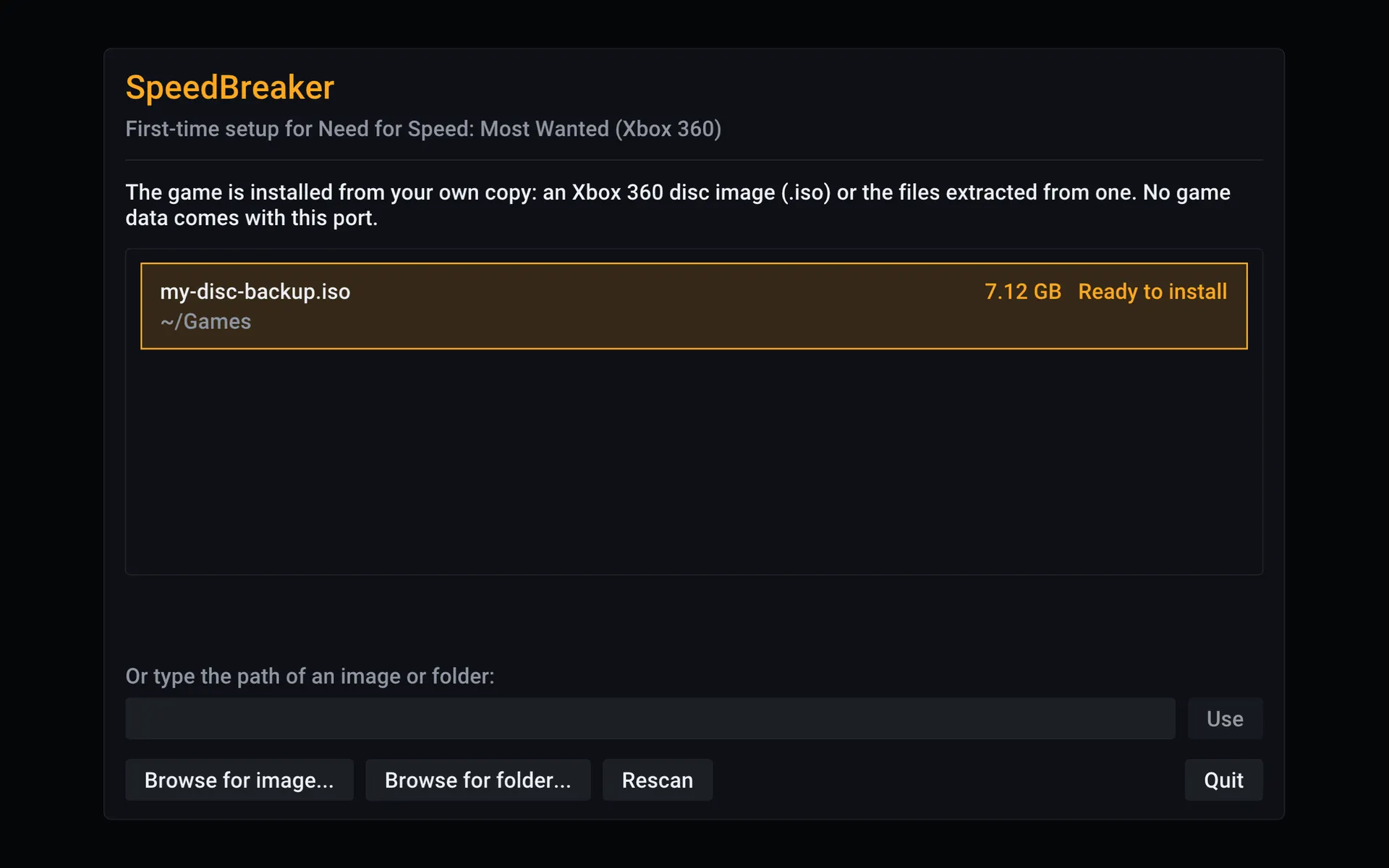
Установщик SpeedBreaker нашёл образ диска и готов к установке. Скриншот: SpeedBreaker, project(u).
Шаг 5. Настроить экран. На Steam Deck OLED откройте Quick Access → Performance, выставьте 60 Гц, а Framerate Limit отключите — ограничитель здесь только мешает. В доке зайдите в свойства ярлыка и поставьте Game Resolution = Native. На самом Deck картинка рендерится в 1280×800 пиксель в пиксель и заполняет 16:10 целиком, обзор при этом чуть выше привычного; если хочется строгих 16:9 с полосами, выберите Settings → Display → Aspect Ratio = 16:9.
Шаг 6. Разобраться с кадрами. Потолок — 60 fps, выше игра не умеет. В настройках есть стабильные 30 и Auto — пригодится, если хочется поберечь батарею. Smooth Motion с обещанными 120 fps на Deck не работает, не тратьте время. HDR на OLED поддерживается, но по умолчанию выключен.
Шаг 7. Управление. Контроллеры Deck работают через Steam Input с раскладкой Gamepad по умолчанию, а игра получает виртуальный геймпад Xbox 360. Меню настроек вызывается неочевидно: удерживайте View (две рамки) и нажмите Menu (три полоски). Внутри — мёртвые зоны стиков и прочие параметры ввода. Для сплит-скрина подключите второй контроллер и выберите Quick Race → Split Screen.
Шаг 8. Обновления. Новую версию просто распакуйте поверх ~/Games/SpeedBreaker — ярлык продолжит работать. Сохранения и настройки лежат отдельно от файлов игры, поэтому переживают и обновление, и переустановку.
Сразу о границах возможностей: тестирование шло на OLED-модели со SteamOS 3.9.2, LCD-версия Deck не проверялась. Поддержка дисков ограничена американским и испанским PAL-изданиями; на PAL-диске меню можно переключить на другие европейские языки, но ролики и речь останутся испанскими.
Путь второй: ПК-версия под Proton
Классический маршрут для тех, у кого есть компьютерный диск. Логика простая: игру нужно один раз корректно установить, а на Deck достаточно перенести готовую папку.
Шаг 1. Поставить игру на ПК. Установите Most Wanted на Windows-машине либо в Wine/Proton через Lutris или Heroic, убедитесь, что игра запускается, и только потом копируйте папку на Deck.
Шаг 2. Добавить в Steam. Перенесите папку, например в ~/Games/MostWanted, добавьте speed.exe как стороннюю игру и включите в свойствах совместимость. По отчётам сообщества рабочая связка — Proton 8 и новее, лучше GE-Proton; в старых гайдах фигурируют Proton-GE 7-16 и Proton 7.0.
Шаг 3. Если игра не стартует — поставить d3dx9. Быстрее всего через Protontricks:
flatpak install flathub com.github.Matoking.protontricks

flatpak run com.github.Matoking.protontricks -l | grep -i "most wanted"

flatpak run com.github.Matoking.protontricks <AppID> d3dx9
Во второй команде найдите свой AppID в списке, в третьей подставьте его вместо <AppID>. В префикс установятся библиотеки d3dx9 версий 24–43 как native overrides — и возиться с override ради d3dx9 не придётся. Консоль при этом засыплет предупреждениями, пугаться не стоит. Оговорка: для Widescreen Fix override всё равно нужен, но уже другой — про него в шаге 5.
Шаг 4. Альтернативный рецепт. В обсуждении Steam (январь 2026) описывают другой сценарий: Proton 8+ или GE-Proton плюс Protontricks, где в winecfg на вкладке Libraries добавляют dinput8. Там же предупреждают, что комбинированный параметр WINEDLLOVERRIDES="dinput8,d3dx9_26,d3dx9_43=n,b" %command% в этом сценарии лучше не использовать и обойтись настройкой библиотек. Способ другой, суть та же: dinput8 должна грузиться из папки игры, а не из Proton. Для установки не-Steam игр в том же треде советуют Heroic Games Launcher.
Шаг 5. Вернуть широкий экран — и заставить фикс загрузиться. ПК-издание из коробки рассчитано на 4:3. Widescreen Fix от ThirteenAG ставится просто: распакуйте архив в папку, где лежит speed.exe — внутри dinput8.dll и папка scripts с плагином и .ini. На сайте есть подробный гайд по установке и сама загрузка.
Но на Deck этих файлов недостаточно. Загрузчик плагинов в архиве называется dinput8.dll, а Proton по умолчанию подставляет собственную dinput8 и файл из папки игры просто игнорирует — на Windows локальная DLL выигрывает, в Wine нет. Поэтому фикс «не подхватывается», и картинка остаётся растянутой. Лечится одним параметром запуска: откройте свойства ярлыка → Launch Options и впишите
WINEDLLOVERRIDES="dinput8=n,b" %command%
Здесь n,b — сначала native, то есть ваш файл из папки игры, потом builtin. Для чистого Widescreen Fix больше ничего не нужно. Если стоят ещё моды с шейдер-лоадером XNFS, к строке добавляют d3dx9_26 и d3dx9_43 — получается WINEDLLOVERRIDES="dinput8,d3dx9_26,d3dx9_43=n,b" %command%. Правда, в треде Steam именно комбинированную строку не советуют и предлагают выставить библиотеки через winecfg: если с модами начнутся капризы, начните с этого варианта.
Не хочется трогать параметры запуска — то же самое делается через Protontricks: winecfg → вкладка Libraries → добавить dinput8 и выбрать Native then Builtin. Это ровно то же n,b, что и в строке выше, только выставленное руками.
Проверить легко, но не по меню: широких разрешений в настройках игры вы не увидите, список остаётся прежним — с 640×480. Фикс не добавляет туда пункты, а подменяет это разрешение своим — тем, что задано фиксу (в актуальной версии он ориентируется на размер экрана). Смотрите на картинку: если кадр растянут, а HUD «плывёт» — фикс не загрузился. Заодно поправьте FixHUD и HudAspectRatioConstraint в .ini, если интерфейс всё ещё выглядит не так. Если нет — заведите рядом с dinput8.dll файл global.ini: в секции [GlobalSets] пропишите DebugLog=1. Загрузчик оставит dinput8.log, где перечислено, что он пропатчил, какие вызовы проигнорировал и какие плагины в итоге поднял. Тонкая настройка — в scripts/NFSMostWanted.WidescreenFix.ini: FixHUD, HudAspectRatioConstraint, FixFOV.
Шаг 6. Настроить управление. Для ПК-версии пригодится раскладка из SteamInputDB — «Need for Speed Most Wanted (2005) Steam Deck» от GrandeMuchacho7: левый трекпад открывает радиальное меню клавиш 1–4 для подсказок меню (двойка — рестарт гонки), клик трекпадом отправляет Q для выхода в главное меню, подтверждение срабатывает по отпусканию. Конфиг лечит навигацию по меню и заодно настраивает камеру. Важно: это только для ПК-версии — SpeedBreaker получает управление как геймпад Xbox 360.
Чем два пути отличаются
| SpeedBreaker | ПК-версия + Proton | |
|---|---|---|
| Версия игры | код и файлы Xbox 360 | ПК-издание 2005 года |
| Откуда файлы | образ диска USA или PAL Spanish | своя установленная копия |
| Картинка | 16:10 и 16:9, вплоть до 4K и ультравайда, настройки открываются прямо в гонке | Widescreen Fix плюс override dinput8; базово 4:3 |
| Частота кадров | потолок 60 fps, есть 30 и Auto | как повезёт с Proton и железом |
| Моды | не требуются: ультравайд, 4K и 16:9 уже есть | Widescreen Fix, ASI-моды, но с ограничениями |
| Ролики | берутся с диска Xbox 360 | в части отчётов не проигрываются |
| Сложность | один установщик и пара настроек | подбор Proton, Protontricks, моды |
Если что-то пошло не так
- SpeedBreaker не видит образ. Проверьте регион диска (USA или PAL Spanish), положите файл в Downloads и убедитесь, что SD-карта отформатирована SteamOS. Выбирайте образ из списка, а не через «Browse for image...».
- После установки игра не находится в Game Mode. Скорее всего, она попала в папку, которую Game Mode не видит. Переустановите во внутреннюю память или на карту SteamOS либо задайте путь вручную в Desktop Mode:
speedbreaker.sh --install <образ> --dest <папка>. - ПК-версия молча закрывается. Смените Proton на 8+ или GE-Proton, затем поставьте d3dx9 через Protontricks. Комбинированный
WINEDLLOVERRIDESиз старых гайдов (сd3dx9_26иd3dx9_43) в этом случае часто только мешает. - Widescreen Fix не работает. Скорее всего, Proton загрузил свою dinput8 вместо файла из папки игры. Добавьте
WINEDLLOVERRIDES="dinput8=n,b" %command%в параметры запуска либо выставьте dinput8 = Native then Builtin через Protontricks. Если и это не помогло — проверьтеdinput8.log(см. шаг 5). И не ждите широких пунктов в меню: их не будет, фикс подменяет 640×480, а не расширяет список. - Игра не запускается с модами на DXVK 2.5.2–2.5.3. Узкий случай: шейдер-лоадер XNFS-ShaderLoader. В issue #4624 (2025 год) пользователи Deck писали, что помогает удалить этот
.asi; в master DXVK проблему позже поправили. Если вы сидите на старой сборке Proton и моды не критичны — начните с чистой игры. - Не идут видеоролики. В части отчётов на Deck ролики не воспроизводятся: например, в тесте на Proton 7.0 при 800p и с widescreen-модом автор отметил «Cutscenes are not working». Попробуйте другой Proton — гарантий никто не даёт.
- Меню не листается контроллером. Для ПК-версии поставьте раскладку из SteamInputDB — она и создавалась ради навигации по меню.
Что выбрать
Если у вас есть диск Xbox 360 — берите SpeedBreaker. Меньше возни, нативная производительность, широкие экраны и 4K из коробки, потолок 60 fps и никакой борьбы с библиотеками. ПК-версия остаётся вариантом для тех, у кого на руках именно компьютерное издание: путь длиннее, зато привычный — с модами, ASI-плагинами и знакомыми сохранениями. В идеале попробуйте оба: консольный диск открывает более простой сценарий, а ПК-копия пригодится, если захочется повозиться с модами.
Уже запускали Most Wanted на Deck? Расскажите в комментариях, какой путь выбрали и что пришлось чинить, — и следите за обновлениями на nfs.com.ru!
👉 Источники: SpeedBreaker — официальный README, Paul Becker — NFS Most Wanted (2005) on my Steam Deck, Steam Community — Possible to Play Need for Speed Most Wanted (2005)?, DXVK issue #4624, SteamInputDB — раскладка от GrandeMuchacho7.